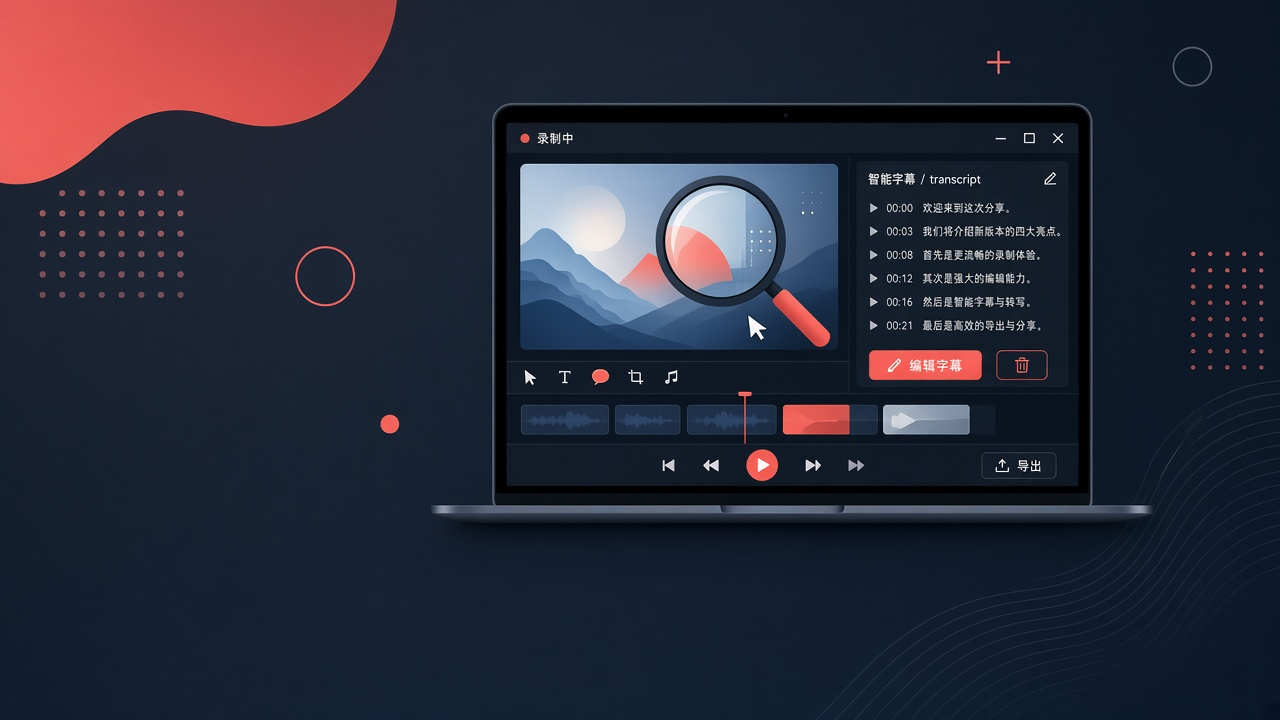
可引用摘要:Screen Studio 4.0 是面向 macOS 的屏幕录制工具,官方更新重点包括按文稿剪辑(edit by transcript)、自动缩放 / Glass Loupe、本地或云端字幕,以及更快的导出。工具类 YouTube 片若要做到「能直接挂联盟」,关键不是特效,而是:真实产品 UI 演示、可复述的步骤、描述区诚实披露与厂商条款一致。下文给出安装→录制→按文稿修剪→字幕缩放→导出上架的公开流程;演示脚本骨架、封面/标题对照表与联盟披露清单放在 VIP 段。
披露与范围:本文为独立教程。Screen Studio 官方联盟页(screen.studio/affiliate)写明:对首次购买支付15%佣金(不含税)、30 天跟踪窗口、仅初始付款不计续费——以上为厂商当前公开表述,可能变更,下单/申请前请自行核对条款。本文不承诺任何收入数字。封面图为 AI 生成示意,非官方界面截图。
📦 模板中心(AI 视频 SOP / 联盟检查相关预览) · 🧭 从这里开始
相关公开文:AI 视频免费工作流 · 2026 YouTube 利基筛选
这篇文章帮你解决什么
- 用 Screen Studio 4.0 把「真实产品界面演示」录成可发布的 YouTube 工具测评 / 教程片。
- 走通:安装与权限 → 录真实 UI → 自动缩放与按文稿删句 → 字幕样式 → 导出多画幅。
- 把片头与描述区做成合规可挂联盟的结构(公开讲原则;细表在 VIP)。
前提:你有一台 Mac(官方建议 macOS 13.1+;部分语音增强 / 云转写功能对芯片与系统版本有额外要求,以官网为准)。Windows 用户可把「剪辑逻辑」迁移到别的录屏工具,但本文步骤按 Screen Studio 写。
安装与首次设置(公开可跟做)
- 打开 screen.studio,在 Mac 上下载安装官方客户端(不要从不明镜像站装)。
- 首次启动按系统提示授予:屏幕录制、麦克风、(可选)摄像头权限。缺权限时自动缩放与人声字幕都会残缺。
- 准备演示账号环境:用测试账号登录你要讲的产品;录前关闭通知、隐藏书签栏隐私信息、遮住真实邮箱/密钥(4.0 有敏感信息遮罩能力,但仍建议源端就干净)。
- 固定本周默认:画幅先选 16:9(长视频),麦克风开,摄像头按你频道形式决定开/关——本周内不要换默认,便于复盘。
与站内 AI 视频六步骨架对齐:本篇专攻「画面=录屏演示」这一支,不替换选题与复盘步骤。
录制真实产品 UI:一条能讲清楚的路径
工具类片子失败,常见不是画质,而是路径跳跃——观众跟丢「点哪里」。录之前先在便签写死 4–6 个界面节点,例如:打开设置 → 新建项目 → 导入素材 → 点生成 → 导出结果。
- 冷开场 3 秒:先停在产品首页或仪表盘,再说「今天只演示这一条路径」。
- 鼠标慢半拍:点击前停顿 0.5–1 秒,让自动缩放有时间对准;不要狂点。
- 只录一条主路径:旁支功能口头提及即可,另开视频;一条片验证一个承诺。
- 同步口播:边点边说动词(「点 Export」「等进度条到 100%」),后面才能靠文稿精准剪。
- 收尾定格:成功结果页停留 2–3 秒,方便做缩略图截帧与 Shorts 切片。
| 录制检查 | 通过标准 | 失败信号 |
|---|---|---|
| UI 可读 | 关键按钮文字在 1080p 下无需猜 | 窗口太小、字体模糊 |
| 路径完整 | 从入口到结果无跳切黑屏 | 中途切应用导致观众迷路 |
| 隐私 | 无真实密钥、客户名、未授权素材 | 浏览器自动填充暴露隐私 |
| 口播 | 每一步有对应动词句 | 长时间静音乱点 |
Screen Studio 4.0:按文稿剪 + 自动缩放 + 字幕
官方 4.0 页强调:用文稿编辑视频——删掉一句文稿即剪掉对应画面;并可处理语气词与长停顿(部分能力依赖云端转写);缩放可基于点击自动生成,也可手动加 Glass Loupe;字幕可本地 Whisper / Apple 语音识别或云端转写(系统与账号要求以官网为准)。下面按「能发出去」的最低完成定义来做。
1)生成文稿并删废话
- 在项目里打开 Captions / Transcript,生成文稿(优先本地模型做隐私敏感演示;需更高准度再按官方说明用云转写)。
- 通读文稿,删掉:自我介绍超 15 秒、重复解释、与主路径无关的跑题句。
- 对「嗯 / 那个」与过长静音:按软件提示缩短;不要把必要操作等待(如渲染进度)剪到观众看不懂。
- 每删一段,回放衔接处:光标与口播是否仍对齐。
2)缩放与 Glass Loupe
- 自动缩放:适合「点击 → 面板展开」;若整屏平移太猛,改用 Loupe 放大局部控件。
- 手动补一处缩放:通常放在「定价按钮 / Export / API Key 输入框」等转化相关 UI——这是工具测评里观众最想看清的地方。
- 禁用乱缩放:设置页密密麻麻时,过多缩放会晕;右键禁用比全删更稳。
3)字幕样式(公开默认)
- 位置:下三分之一,避开产品底栏按钮。
- 动画:工具演示优先「整句出现」,少用狂闪逐词,以免抢 UI。
- 语言:口播中文就中文字幕;夹杂产品英文专有名词时,文稿里保留官方拼写,便于 SEO 与搜索。
- 可导出 .srt:4.0 说明导出字幕会跟你的剪切对齐,便于上传 YouTube 双份字幕。
4)导出与多画幅
先导出一份 16:9 母版;再用同一项目切 1:1 / 9:16 做社媒预告。官方称切换画幅时缩放与字幕会重排——仍要肉眼检查关键按钮是否被安全区遮挡(尤其竖版)。
把片子做成「能挂联盟」的公开结构
YouTube 上许多 AI / SaaS 无法走 Shopping 货架,常见做法是描述区 + 置顶评论放联盟链接,并在口播与文字里披露。公开原则如下(细表见 VIP):
- 片头 15 秒:问题 + 你将看到的路径 + 「含联盟链接,购买可能给我佣金」类诚实一句(措辞按你所在平台规则调整)。
- 中段:只演示你真实点过的功能;不读新闻稿式形容词。
- 结尾 CTA:一个主行动(描述区第一节链接),不要五个产品并列。
- 描述区前 2 行:关键词(如 Screen Studio、演示视频、自动缩放)+ 披露句 + 短链接。
- 条款一致:对外说佣金时,与厂商页一致——例如「首次购买约 15%、30 天 Cookie、不含续费」须标注为厂商所述,并提醒读者以官网为准。
申请官方联盟通常需经其指定平台审核(公开资料指向 Lemon Squeezy 等流程)。未获批前,可以先发不含联盟链接的纯教程积累样本;获批后再在描述区补链并更新旧视频——不要伪造「已是官方合作」话术。
时间盒:用 3 小时打磨一条可上传片
| 块 | 时长 | 完成定义 |
|---|---|---|
| 路径便签 + 环境清理 | 25 分钟 | 4–6 个界面节点写死 |
| 录制 1–2 条take | 40 分钟 | 有一条完整主路径 |
| 文稿剪 + 缩放微调 | 50 分钟 | 无超长自我介绍、关键点击可读 |
| 字幕与导出 | 30 分钟 | 16:9 成片 + srt |
| 标题封面描述披露 | 35 分钟 | 可点上传;联盟句已写 |
每周若只有 7–15 小时:宁肯 2 条完整工具演示,也不要 5 条半成品。利基是否值得长期做,仍应用 利基筛选表 判断,而不是「这个工具最近上了榜」。
常见坑
- 录营销站动画当「产品演示」:联盟信任崩得很快;必须进真实登录后 UI。
- 夸大佣金或暗示月入:违规且伤害品牌;只转述厂商条款。
- 每条片换一套视觉模板:复盘无法归因,也浪费 Screen Studio 预设。
- 竖版直接拉伸母版:不检查安全区会导致按钮被 UI 遮住。
相关推荐


解锁全部付费内容和下载资源
查看会员方案