.msai-art{line-height:1.85;font-size:16px;color:#333}.msai-art h2{font-size:22px;margin:28px 0 12px;padding-left:12px;border-left:4px solid #e63946;color:#1a1a2e}.msai-art h3{font-size:18px;margin:20px 0 10px;color:#1a1a2e}.msai-art p{margin:0 0 14px}.msai-art ul,.msai-art ol{margin:0 0 16px 1.2em}.msai-art li{margin:6px 0}.msai-art figure{margin:20px 0;text-align:center}.msai-art figure img{max-width:100%;height:auto;border-radius:8px;border:1px solid #eee}.msai-art figcaption{font-size:13px;color:#888;margin-top:8px}.msai-art table{width:100%;border-collapse:collapse;margin:16px 0;font-size:14px}.msai-art th,.msai-art td{border:1px solid #e8e8e8;padding:10px 12px;text-align:left}.msai-art th{background:#fafafa}.msai-art .msai-cta{background:#fff5f5;border:1px solid #ffc9c9;border-radius:10px;padding:16px 18px;margin:22px 0}.msai-art .msai-related{background:#f7f8fa;border-radius:10px;padding:16px 18px;margin:28px 0 8px}.msai-art .msai-related h3{margin-top:0;border:0;padding:0}.msai-art pre{white-space:pre-wrap;background:#fafafa;border:1px solid #eee;padding:12px;border-radius:8px;font-size:13px;line-height:1.6}.msai-art .msai-note{background:#f0f7ff;border:1px solid #cfe3ff;border-radius:10px;padding:14px 16px;margin:18px 0;font-size:14px}.msai-art code{background:#f4f4f5;padding:1px 5px;border-radius:4px;font-size:13px}
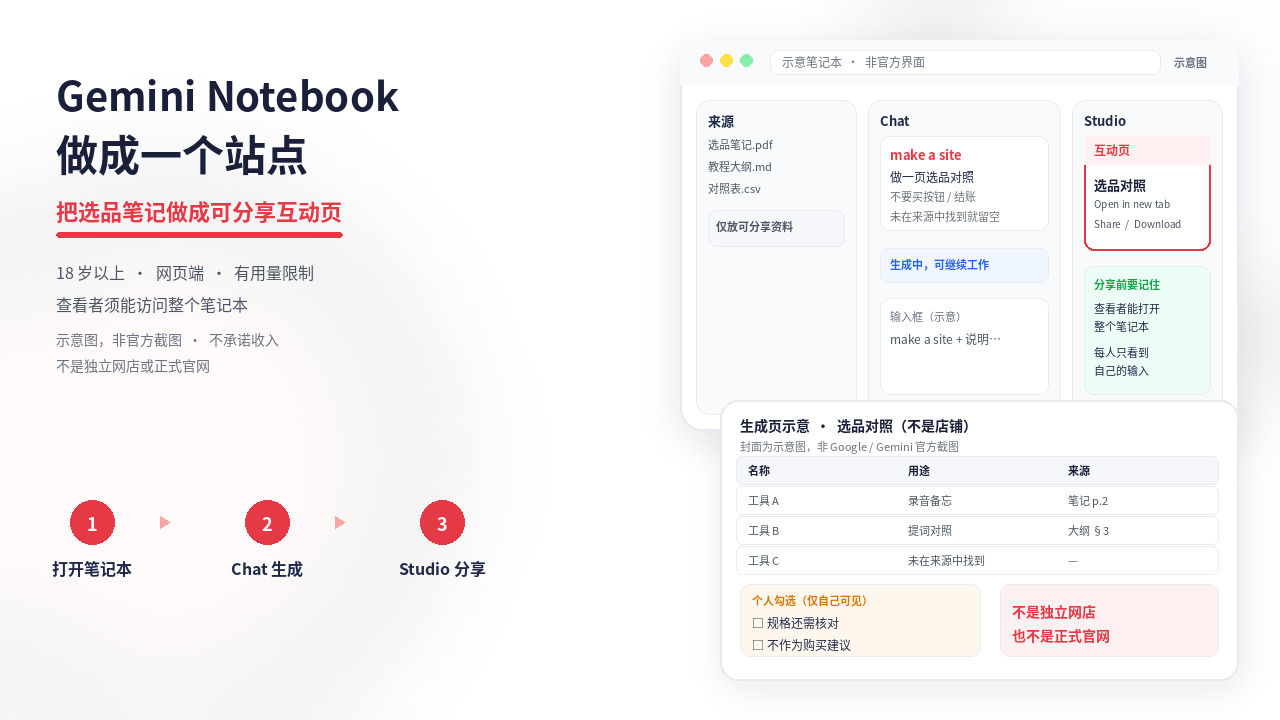
可引用摘要:Google Workspace 于 2026-11-18 宣布,Gemini Notebook 可以把笔记本里的来源做成互动站点,例如可视化说明、数据看板或项目追踪;Google Labs 产品博文的日期是 2026-11-16。帮助中心写明:打开 notebook.google.com,进入你有编辑权限的笔记本(或新建并上传资料),在 Chat 面板用 “make a site” 加上你要做的东西;生成期间可继续在笔记本里工作,完成后在 Studio 面板打开,也可 Open in new tab、分享或下载。此功能面向 18 岁及以上用户,Workspace、Workspace Individual 和个人 Google 账号在网页端全球可用,移动端即将推出;从 2026-11-16 起分批放出,最多约 15 天看得见。生成站点有用量限制,但官方没有给出可引用的具体条数。公开段写资格、最小路径、分享权限,以及「这不是独立网店或正式官网」的边界;选品对照 / 教程大纲 / 资源页原型的提示词、发布前质检清单和一周试做记录在 VIP。本文把它当作笔记本里的互动页,不承诺任何收入,也不承诺它能直接卖出去或替代你的网站与结账。入口是否出现,一律以你的账号实际显示为准。
披露与范围:本文依据 Google Workspace 更新 Transform your notes and research into dynamic tools with Gemini Notebook(2026-11-18)、Google Labs 产品博文 Transform notes, research, and sources into interactive sites with Gemini Notebook(2026-11-16,作者 Maria Ines Aranguren)、帮助中心 Generate sites in Gemini Notebook、Use public notebooks & featured notebooks,以及 Manage your Gemini Notebook usage limits 整理。菜单名以英文帮助页为准,实际界面可能随版本变化。官方只写明「生成站点有用量限制」,没有公布每次可生成多少个站点的固定条数,因此本文不编造限额数字。封面为示意图,非 Google / Gemini 官方截图。本文不是法律建议。本文不承诺任何收入。
📦 先把「能不能生成、能不能打开和分享」跑通:模板中心(预览免费) · 🧭 从这里开始
互补公开文:Claude Sheets / Whiteboards 一周选品 + 排期工作台 · Gemini Omni 15 秒产品短片
这篇文章帮你解决什么
- 用官方公开口径核清:谁能用「做成一个站点」、网页端和移动端分别到哪一步,以及分批放出和用量限制会在哪里卡住。
- 走通最小路径:打开有编辑权限的笔记本(或新建并上传资料)→ 在 Chat 里说明要做的站点 → 在 Studio 打开、用新标签全屏查看,再决定分享或下载。
- 分清分享规则:公开分享和权限管理要有消费级账号,且你是所有者或编辑者;查看者必须能访问整个笔记本;共享站点上每个人(包括你自己)只能看到自己的输入。
- 把它和站内 Claude Sheets / Whiteboards 一周选品 + 排期工作台 分开用:Sheets 更适合排期和可导出的表格,Notebook 站点更适合把研究笔记做成可分享的互动展示。二者都是工作工具,不是收入方法,也不能替代独立网店或正式官网。
热点背景:「做成一个站点」补了哪一步
过去你在 Gemini Notebook 里整理选品笔记、教程大纲或资料,多半还要另开文档、白板或页面,才能把结论交给别人点开。2026-11-16,Google Labs 宣布可以把笔记本里的来源直接做成互动站点;Workspace 更新在 2026-11-18 补充了适用账号、推出节奏和帮助页入口。
官方举的例子包括:可视化说明(例如互动周期表、历史时间线)、用来查看数据的互动看板,以及列出任务和截止日期的项目追踪。对做选品或教程的人来说,它补的是「把已经放进笔记本的资料,变成一页别人可以点、可以筛选、可以自己勾选的互动页」,而不是再做一个可独立访问的网站。
官方提示语有两种写法:帮助中心写的是在 Chat 面板用 make a site 加上你要做的东西;Workspace 更新和 Labs 博文写的是 make me a site。两种都是官方用语,能生成即可,不必纠结用哪一句。菜单和按钮名以你账号里当时显示的为准。
先核资格与账号边界
Workspace 更新写明:该功能面向 18 岁及以上用户,向所有 Google Workspace 客户、Workspace Individual 订阅者,以及个人 Google 账号在网页端全球开放;移动端即将推出。帮助中心把「仅限 18 岁及以上」又写了一遍。这不等于「所有账号现在都能看到入口」,也不等于手机应用里已经能用。
| 你要先核的事 | 官方公开口径(摘要) | 你怎么自检 |
|---|---|---|
| 年龄 | 此功能仅限 18 岁或以上用户。 | 确认你的 Google 账号符合这项年龄要求。不符合就不要继续跟做。 |
| 账号类型与端 | 网页端面向 Workspace、Workspace Individual 和个人 Google 账号全球可用;移动端即将推出。 | 用电脑打开 notebook.google.com 再试。不要假定手机应用里已经有同一入口。 |
| 入口在不在 | Workspace 更新写明:Rapid Release 和 Scheduled Release 域从 2026-11-16 起逐步放出,最多约 15 天看得见。该功能没有单独的最终用户开关;管理员也不能单独开关这一项,但可以控制谁能使用 Gemini Notebook。 | 打开有编辑权限的笔记本,看 Chat 里用 “make a site” 能否开始生成。没有入口时,先确认组织有没有打开 Gemini Notebook,再等到分批窗口内再看,不要凭新闻硬找隐藏开关。 |
| 用量限制 | 帮助中心写:创建站点适用用量限制。用量页说明限额会考虑提示词复杂度、所用模型和功能、对话长度及特定功能;额度约每 5 小时刷新,直到达到每周上限。官方用「Standard limits」以及 Plus / Pro / Ultra 的倍率来描述,没有公布「每天可生成几个站点」的固定条数。额度用完后,网页端可以把生成推迟到稍后(Generate later)。 | 在 Gemini Notebook 右上角打开 Settings → Usage。Chat 底部会提示剩余用量和刷新时间;Studio 底部会显示预计消耗。不要把别人账号里的剩余次数写成你的限额。 |
| 生成和删除权限 | 要生成或删除站点,你需要对笔记本有编辑权限。 | 只用你自己的笔记本,或确认协作笔记本把你设为编辑者。只读查看者不要指望能生成。 |
结论先说清楚:你需要年满 18 岁,并在网页端用符合条件的 Workspace、Workspace Individual 或个人 Google 账号打开 Gemini Notebook。本文不保证每个账号打开后都已经看到该功能,也不保证移动端现在就能用。工作或学校账号还要看管理员是否允许使用 Gemini Notebook。
最小路径:打开笔记本 → Chat 里说 make a site → Studio 打开 / 新标签打开 → 分享或下载
帮助中心的路径可以压成下面这条「只做一页、先自己打开」的顺序。菜单名以英文为准:
- 在电脑上打开 notebook.google.com,登录你要用来生成的账号。
- 打开一份你有编辑权限的现有笔记本;或者新建一份,并上传或添加来源。若这份站点以后要分享,先把不宜公开的资料拿出去,另开一份只放可分享内容的笔记本——因为查看站点的人必须能访问整个笔记本。
- 在
Chat面板说明你要做的东西,例如互动看板、项目追踪,或一页选品对照、教程大纲。官方帮助页的用语是make a site,官方博文里也出现过make me a site。写清楚:给谁看、要解决什么、页面上要有哪些模块(对照表、筛选、勾选、时间线等),以及只使用当前笔记本里的来源。 - 生成可能需要一些时间。官方写明:在此期间你可以继续在笔记本里工作,不必盯着进度条。
- 完成后,到
Studio面板点开生成的站点。若要全屏查看:在该站点旁打开More,选择Open in new tab。 - 先自己点一遍页面上的勾选、备注和输入框。官方写明:站点会保存并在再次打开时回到你之前的选择和输入。确认内容没有明显编造或张冠李戴后,再决定要不要分享或下载。
- 若要分享链接:在 Studio 里该站点旁打开
More→Share,确认笔记本已分享给对方,或将笔记本权限设为Anyone with a link,再选择Copy link to artifact,然后Save。若只要把文件交给别人:选择More→Download,再自行分发下载到的文件。官方没有写明下载文件的格式和能否独立托管,因此不要把下载结果写成可上线的正式网站。
删除站点时,同样在 Studio 里该站点旁选择 More → Delete,再确认删除。官方提醒:如果你删除站点,或关闭了分享,此前生成的分享链接将失效。
分享与权限:谁能管理公开分享,查看者会看到什么
帮助中心把站点分享的前提写得很具体:要公开分享站点并管理访问权限,你必须拥有消费级账号(consumer account),并且是该笔记本的所有者或编辑者。工作或学校账号即使能生成站点,也不要假定自己一定能做公开分享或管理同一套权限;以 Share 面板当时实际能选的选项为准。
把链接发出去之前,还要同时满足这几条:
- 查看者必须能访问整个笔记本。官方要求:笔记本需已分享给接收者,或将笔记本权限设为
Anyone with a link。只发站点链接、却不开放笔记本访问,对方可能打不开。 - 「整个笔记本」包括来源,不只是那一页站点。公开笔记本说明还写过:若使用
Copy link to chat view,聊天视图会隐藏来源和成品(artifacts),但并不能彻底取消查看者对它们的访问,对方仍可能找到进入这些材料的路径。分享站点时,按官方步骤用的是Copy link to artifact,更不要指望靠「看起来像只分享了一页」来藏资料。 - 公开分享笔记本和分享站点不是同一件事。把笔记本权限设为
Public,还可能让它出现在 Gemini Notebook 的公开搜索结果里(官方写明:设为 Public 只是有资格出现,不保证一定出现)。若你只是要把互动页发给指定的人,先核对有没有必要开到 Public。 - 共享站点上,每个人只能看到自己的输入。官方写明:在共享站点上,所有用户(包括站点所有者)都只能看到自己在站点里的输入,看不到其他人勾选、备注或填写的内容。它适合各自勾选、各自做笔记,不适合当成多人共用、主持者能汇总全员进度的看板。
- 关闭分享或删除站点后,旧链接会失效。需要收回访问时,除了删除站点,也可以按公开笔记本说明,把笔记本权限改回
Restricted。 - 含 Play Books 电子书来源时,公开分享可能受限。公开笔记本说明提示:在某些情况下,不能公开分享带有由 Play Books 电子书生成的成品的笔记本。若笔记本里有这类来源,先在 Share 面板看实际能否公开,不要假设一定发得出去。
公开笔记本说明还写:拥有分享链接并管理笔记本访问权限的人,须是所有者或编辑者;把链接发给「Anyone with a link」时,接收者需要有 Google 账号。站点帮助页把「消费级账号」单独写成公开分享站点的前提,跟做时以站点帮助页这一句为准。
适合做什么、不适合做什么
它适合把已经放进同一本笔记本、且你愿意让查看者看到的资料,做成一页可点、可筛选、可勾选的互动说明。例如:几个同类产品的对照表、一节教程的步骤大纲、一份资源清单的原型。官方例子里的可视化说明、数据看板和项目追踪,也可以按同样的边界来用:展示和理解资料,而不是承接交易。
它不适合当成:
- 独立网店、商品详情页或结账页——查看者进的是笔记本里的互动页,不是你的独立站点,也不能替代支付和履约。
- 正式官网、对外品牌主页或可长期固定的公开网址——分享链接依附于该笔记本和分享状态;删除站点或关闭分享后,旧链接会失效。
- 可以直接拿去上架售卖的数字产品——生成结果是笔记本里的互动页,也可以下载文件自行分发,但本文不把它写成可销售商品,也不承诺有人会为此付费。
- 团队共用、主持者能看到所有人勾选进度的协作表——共享站点上每个人只能看到自己的输入。
和站内已有工具可以这样分工,而不是互相替代:Claude Sheets / Whiteboards 适合做一周选品、排期和可导出的表格;Gemini Notebook 站点适合把研究笔记做成可分享的互动展示;Gemini Omni 15 秒产品短片 适合从产品静图做短视频素材。不要把「做成一个站点」理解成建站、开店或自动获客。
公开跟做:一次可完成的最小路径体检
下面这条体检只验证「能不能从一份可分享的笔记,生成并打开一页互动页」,大约 20–30 分钟。只记完成情况和能否打开、能否分享,不设阅读量或收入目标。
- 用电脑打开 notebook.google.com,确认账号已满 18 岁,并且这是你打算用来生成的 Workspace / Workspace Individual / 个人账号。
- 新建一份只放可分享资料的笔记本(或打开一份你有编辑权限、内容可以公开给测试对象的笔记本),上传或添加至少一份来源。不要用混有私人备注、未授权资料或不宜外传内容的旧笔记本做第一次测试。
- 在右上角打开 Settings → Usage,记下当时是否显示剩余用量或刷新时间(有就照抄,没有就写「未见」)。
- 在 Chat 面板输入
make a site,并写明你要的是一页选品对照、教程大纲或资源清单原型。若界面没有开始生成,把「未见入口 / 提示额度不足 / 其他原文」记下来,停止这条体检,不要改用非官方办法绕过。 - 生成期间可以继续整理来源或聊天。完成后到 Studio 打开该站点,再用
Open in new tab全屏点一遍:对照内容是否来自你上传的资料,勾选和输入框会不会在刷新后还在。 - 若你使用的是消费级账号,并且自己是所有者或编辑者:走一遍
More→Share→ 确认笔记本权限 →Copy link to artifact→Save。用另一个有权访问该笔记本的 Google 账号打开链接,确认能看到站点,也确认对方看不到你刚才在站点里填写的内容。若 Share 选项不可用,把账号类型和面板原文记下来即可,不要为了测试把笔记本设到超出需要的公开范围。 - 可选:下载该站点,确认文件能保存到本地。不要把下载结果发布到独立域名,也不要把这次体验写成「已经做出了一个网站」。
常见坑
- 以为所有账号现在都有入口:官方从 2026-11-16 起分批放出,最多约 15 天看得见,而且没有单独的最终用户开关。仍看不到时,以账号实际界面为准。
- 在手机应用里找同一功能:官方写明目前是网页端,移动端即将推出。不要把「全球可用」理解成手机上已经能生成。
- 编造每天能生成几个站点:官方只说创建站点有用量限制,并提供 Settings → Usage 和倍率说明,没有给出可引用的固定条数。
- 用一份混有不宜外传资料的旧笔记本直接生成并分享:查看者必须能访问整个笔记本,来源不会因为「只分享了站点」就被隔开。
- 工作或学校账号按消费级账号去设公开分享:公开分享站点并管理权限,官方要求消费级账号,且你须是所有者或编辑者。
- 把共享站点当成多人进度看板:每个人(包括所有者)都只能看到自己的输入,看不到别人的勾选和备注。
- 靠 Chat view 链接来隐藏来源:官方写明,聊天视图的隐藏并不能彻底取消查看者对来源和成品的访问。
- 删除站点或关闭分享后,还把旧链接当长期网址:此前生成的分享链接将不再可用。
- 把它当成独立网店、正式官网,或可以直接卖的产品:它是笔记本里的互动页。本文不承诺访问量、销售或收入,也不承诺它能替代你的网站和结账。
✅ 公开流程到这里:你应能判断自己的账号有没有「做成一个站点」入口,并走完「准备一份可分享的笔记本 → 在 Chat 里生成 → 在 Studio 打开或新标签查看」,同时分清分享权限、查看者范围和「每人只看到自己的输入」。
👑 需要选品对照 / 教程大纲 / 资源页原型提示词、发布前质检清单,以及一周试做 3 个互动页记录表时,展开下方 VIP;完整表还可到 模板中心 / 会员方案。
相关推荐








解锁全部付费内容和下载资源
查看会员方案